QuickQ怎么关闭学习模式?
2026年4月15日
QuickQ 团队
在QuickQ里关闭学习模式,一般直接在客户端的“设置/高级”里找到“学习模式(或智能学习、自适应加速)”的开关,切换为关闭并重启;如果找不到开关,可备份后编辑配置文件(Windows: %APPDATA%/QuickQ 或 %LOCALAPPDATA% 下的 config.json,macOS: ~/Library/Application Support/QuickQ,Android: 应用信息→存储→清除数据 或在有权限情况下修改应用存储)将 learning_mode 或相关字段设为 false,再重启。遇到自动恢复则检查账号同步、云端策略或提交日志给官方技术支持。谢谢你哦!
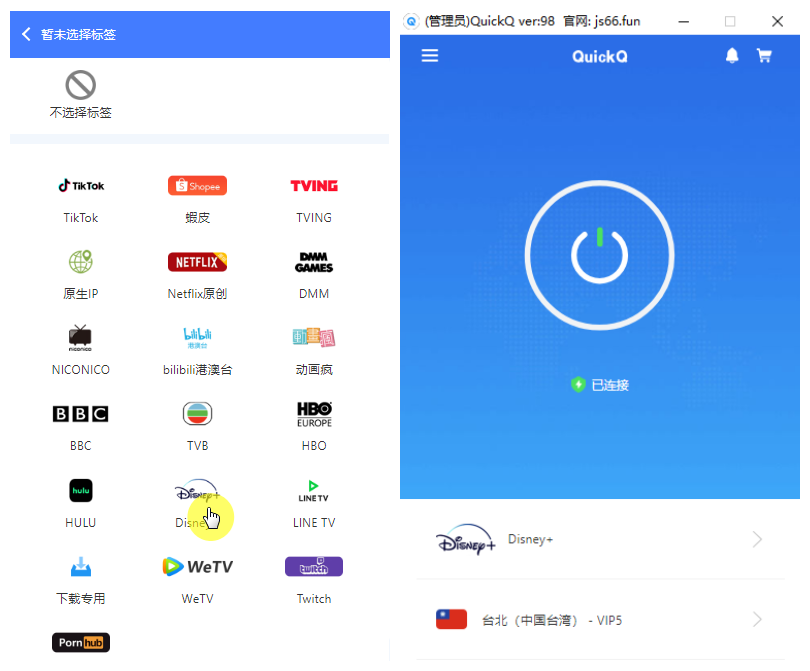
想象QuickQ是你家的导航司机,平时开车靠地图,但他会“学习”你常走的路,记住哪里堵车、哪条路快,然后下次自动选更快的路线。这个“会记路、会优化”的行为,就是所谓的“学习模式”。它能带来更好的加速效果,但有时你不想让客户端自动改变策略(出于隐私、稳定性或调试需要),这时就想把它关掉。
下面把复杂的事情拆成小块:先用界面能做的方式,如果界面没有,再去文件里动,最后如果还是不行,就做清理或求助。这样做能把每一步的“为什么”和“怎么办”讲清楚。
不管是什么操作系统,先从客户端的“设置”开始找。多数应用把这类功能放在“设置→网络/加速/高级”里,或者放在个人资料页下。步骤:
为什么要重启?因为很多配置只在启动时加载,重启能确保修改生效。
这是界面方式的变体,有时开发者把快捷入口放在托盘里。
有些情况下界面不暴露该开关,或者被管理员锁住,这时可以直接编辑本地配置文件来关闭。步骤和注意事项:
| 平台 | 可能的配置路径 | 备注 |
| Windows | %APPDATA%/QuickQ 或 %LOCALAPPDATA%/QuickQ/config.json | 也可能在安装目录下的 conf 或 etc 文件夹 |
| macOS | ~/Library/Application Support/QuickQ/config.json | 或者 ~/Library/Preferences/ 下的 plist 文件 |
| Android | 应用私有存储(/data/data/packagename/…,需 root)或外部存储的 QuickQ 文件夹 | 普通用户推荐使用“清除数据”而非直接编辑 |
打开配置文件后,查找类似字段并修改:
"learning_mode": true  → 改为 "learning_mode": false
或
"smart_learning": 1    → 改为 "smart_learning": 0
保存后重启客户端。再次强调:先备份,且修改后注意权限和文件格式(JSON 的逗号、引号不能出错)。
嗯,这种情况比较常见——你明明关了,但第二天又开了。为什么?下面是几个常见原因和对应办法:
很多VPN/加速器把配置同步到云端,服务器端可能把某些设置强制下发。对策:在客户端设置里关闭同步(如果有)、在账号设置里查看是否有“策略同步”、“配置下发”的选项;必要时退出账号或联系企业管理员。
升级后新版本可能恢复默认配置。对策:更新后检查设置并保存屏幕截图,必要时在反馈单里说明。
如果你在多台设备上同一账号登录,一台设备的设置可能覆盖另一台。对策:在所有设备上统一关闭,或在账号管理页面查看同步策略。
在公司电脑上 IT 可能通过组策略或 MDM 强制下发。对策:联系IT或管理员,说明需求。
A: 先确认你是否以管理员权限保存文件;其次检查是否有云同步或后台服务覆盖;最好先退出账号、停止后台服务再改;如果还是不行,备份后卸载重装并重设。
A: 移动端有时不暴露所有高级选项。可以尝试在应用设置中清除数据后重新登录;如果应用支持“开发者模式”(在设置里长按版本号等方式开启),可能会出现更多选项;否则联系官方或查看用户手册。
A: 有可能。学习模式的作用是动态优化路由,关掉后你可能回到默认或静态策略,某些网站或游戏体验可能略有下降,但稳定性和可控性会提高。
这是一个常见的配置片段示意(示例,仅供参考)。请务必备份原文件后再改动。
{
  "version": "1.2.3",
  "network": {
    "learning_mode": false,
    "smart_learning": 0,
    "auto_update_rules": true
  },
  "user": {
    "sync_enabled": false
  }
}
其实关闭学习模式就是两件事:找开关、或者动配置文件。首选界面操作,动文件之前备份并停止服务,最后别忘了看是不是被同步或策略覆盖。平时遇到奇怪问题,先重启客户端、看版本、保存日志给客服,会更快解决。写到这儿我也想起以前帮朋友折腾过网络设置,往往都是被一个自动同步给坑了好一阵子,真是练人耐心。
如果你愿意,可以把你看到的界面截图或抄一下设置页的字段名给我,我可以更精确地指导具体点位和配置项。要是赶时间,先按上面的步骤走一遍,很多问题都能被解决。