用QuickQ访问世卫组织,基本流程是:在你的设备上安装并登录QuickQ,选一个能访问 who.int 的国家节点,开启全局代理或智能加速并使用安全 DNS,打开浏览器输入 https://www.who.int 并核验 HTTPS 证书与域名即可。
一言以蔽之(先把流程放脑子里)
想象一下网络像一条高速公路:你在本地上了路,但中间可能有收费站、封路或错路指示。QuickQ 就像一辆能绕开封堵、走替代路线的车。要访问世卫组织(WHO,域名通常是 who.int),就是把流量“送进”这辆车,让车把你送到能正常访问 who.int 的终点,然后再从那儿把页面带回给你。
为什么有时访问受限?(先理解问题)
在我们开始动手之前,先弄明白哪些环节可能出问题,这样排查时不至于瞎转圈。
- 地理/政策限制:目标服务器或中间网络可能对来自某些地区的请求做了限制。
- DNS 污染或劫持:域名解析被篡改,返回错误 IP,导致你连不上真服务器。
- 网络中间人或屏蔽:运营商或政府级别的过滤器可能拦截或重置到被阻断的页面。
- TLS/证书问题:如果中间存在拦截,浏览器会弹出证书错误,页面不会正常加载。
- 缓存/CDN 问题:有时 CDN 配置或缓存会带来访问异常,但这相对少见。
准备工作(必做清单)
- 确认 QuickQ 已安装并是最新版:在 Windows、Android 或 macOS 上到官方渠道下载安装并登录帐号。
- 确认订阅/配额:某些功能或高质量节点可能需要付费或订阅。
- 备份重要会话:如果你在做重要远程工作或上传敏感资料,先保存进度。
- 了解 QuickQ 的模式:全局代理(所有流量走 VPN) vs 智能分流/加速(只有被选定的流量走 QuickQ)。
- 准备工具:一个现代浏览器(Chrome/Firefox/Safari),若要排错可准备命令行工具(ping、nslookup、curl)。
具体步骤(一步步操作,按平台略有差异)
通用步骤(先做这些)
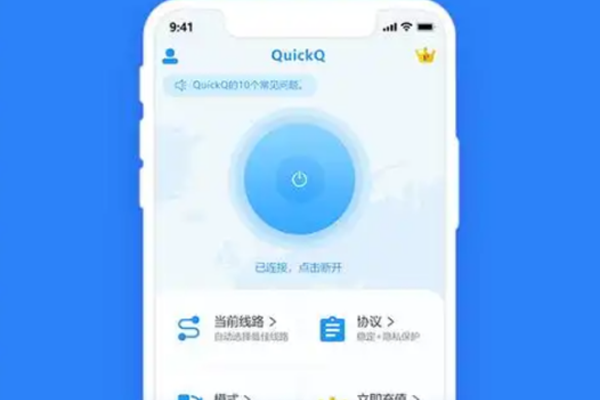
- 打开 QuickQ 应用并登录。
- 在节点列表中挑选一个“国外”节点(比如欧洲、美洲或你知道能访问 who.int 的国家)。
- 选择连接方式:如果 QuickQ 提供“全局代理/全局模式”,优先启用;若只有“智能加速”,确保 who.int 被包含在加速名单中。
- 查看或启用安全 DNS(DoH/DoT),若 QuickQ 支持内置安全 DNS,最好开启,能减少 DNS 污染风险。
- 连接后在浏览器打开:https://www.who.int 。看到页面且地址栏有锁图标即基本成功。
Windows 上的细节
- 优先以管理员身份运行 QuickQ(部分网络适配器或路由规则需要管理员权限)。
- 连接后可以在命令行用 nslookup who.int 或 ping who.int(注意 ping 可能被服务器禁用)确认解析结果是否来自远端节点。
- 若浏览器出现证书警告,别忽视:先不输入账号/密码,确认证书信息。
Android / iOS(移动端)
- 在系统设置里授权 QuickQ 创建 VPN 连接。
- 如果有“应用分流/分应用代理”功能,确保浏览器被包含在走 VPN 的应用列表中。
- 若遇到网页无法加载,尝试切到桌面站点或换个浏览器再试。
macOS
- 安装完成后允许 QuickQ 修改系统网络设置。
- 若使用 Safari 出现奇怪提示,试试 Chrome 或 Firefox 对比排查。
看懂发生了什么(用费曼法来解释)
把网络访问想像成寄信:你要寄信(发送浏览器请求)到“世卫组织”的地址(who.int)。首先需要查地址簿(域名解析 DNS),得到邮寄地点(IP),然后信通过邮局(网络路由)送达。QuickQ 的作用就是提供一个替代的邮路,或者帮你查询到正确的地址簿条目,避开被封堵的路段或被篡改的地址簿。
- DNS 阶段:如果 DNS 被污染,你会被导向错误地址。QuickQ 的安全 DNS 或操作系统的 DoH 可以防止这个问题。
- 路由阶段:即使 DNS 正确,途中有封锁也会让你到不了目标。VPN 把你的请求先发到 QuickQ 的节点,由那个节点代替你向目标发请求,从而绕过中间限制。
- TLS 加密:HTTPS 的证书像收信人的身份证,浏览器会核验证书是否来自可信 CA,且是否确实为 who.int。任何中间人拦截常常会引起证书错误。
常见问题与排查(遇到问题就按这个清单)
- 页面打不开但 VPN 已连上:换另一个节点再试,或切换全局/分流模式。
- 看到证书错误:不要忽略,检查系统时间是否正确(错误时间会导致证书被判定无效),还要看证书颁发机构与域名是否匹配。
- DNS 解析仍返回国内 IP:强制使用 QuickQ 的 DNS 或系统 DoH,并清除本地 DNS 缓存。
- 速度特别慢:尝试切换到延迟更低的服务器,或换用不同协议(例如 WireGuard/OpenVPN,若 QuickQ 支持)。
- 断线或掉包:开启 QuickQ 的“Kill Switch”或重连策略,避免数据泄漏。
| 问题情形 |
可能原因 |
建议处理 |
| 无法解析 who.int |
DNS 污染或本地缓存 |
启用安全 DNS,清除 DNS 缓存,重连 QuickQ |
| 页面加载但内容不完整 |
CDN 或部分资源被屏蔽 |
换节点或切换全局模式,尝试刷新并清缓存 |
| 证书提示(不安全) |
中间人拦截或系统时间错误 |
检查系统时间、证书详情,换浏览器或节点 |
安全与合规提醒(别忽视法律与隐私)
虽然访问公共健康信息通常不违法,但不同国家对 VPN 的使用政策不同。使用 QuickQ 时要注意几点:
- 遵守当地法律:确认在你所在地区使用 VPN 合法。
- 尊重服务条款:遵守 QuickQ 的用户协议,避免滥用服务。
- 保护登录信息:通过 VPN 登录 WHO 相关的专业系统或提交敏感数据时,确保连接稳定且证书可信。
- 隐私意识:了解 QuickQ 的隐私政策(日志政策、数据保留),决定是否将敏感流量走它。
进阶技巧(给想深挖的你)
- 检查证书链:在浏览器点击锁图标,查看证书颁发机构和有效期,确认是正规 CA 签发。
- 测试 DNS 泄漏:如果担心 DNS 仍通过本地解析,可以在连接 QuickQ 后用命令行工具查询 who.int 的解析来源。
- 切换协议:若 QuickQ 支持多协议,尝试从 TCP 切到 UDP(或相反)看稳定性变化。
- 使用分应用代理:只把浏览器流量通过 QuickQ,其它不需要的业务仍走本地网络,既省流量又更灵活(取决于 QuickQ 是否支持)。
一步到位的快速清单(对照操作)
- 安装并更新 QuickQ → 登录 → 选择节点 → 启用全局或确保 who.int 在加速名单 → 开启安全 DNS → 打开浏览器访问 who.int → 核验 HTTPS。
小插曲:关于 SNI 和隐私(不用太慌,但了解一点)
我得承认,这里有点技术性但说清楚更安心。SNI(Server Name Indication)在 TLS 握手中会以明文形式告诉服务器你要访问哪个域名,某些极端的过滤手段可以基于 SNI 做拦截。大多数用户不必特别担心,但如果你处在严格监控的网络环境,了解 SNI 泄露和 ECH(加密客户端问候,正在被逐步推广)会有帮助。QuickQ 是否支持这些高级特性取决于它的实现,所以需要查看官方说明或直接问客服。
好吧,按这个节奏操作一遍通常就能顺利打开世卫组织的网站。如果哪一步卡住了,换个节点或把安全 DNS 打开通常能解决大多数问题。先试试最简单的“换节点-打开全局-核证书”顺序,往往比折腾复杂设置要快得多。祝你顺利找到需要的公开健康信息。