QuickQ 开启 HTTP 代理一般是:在 QuickQ 应用里找到“本地代理”/“HTTP 代理”设置,启用并指定监听地址与端口(常见是 127.0.0.1:8080),如果需要输入用户名和密码就一并填写,保存后在浏览器或系统网络设置中把 HTTP 代理指向这个地址,验证可以用 curl 或访问 ip 信息网站。移动端、系统代理范围和 DNS 行为有差异,必要时用 PAC 文件或 Proxifier 实现精细路由。
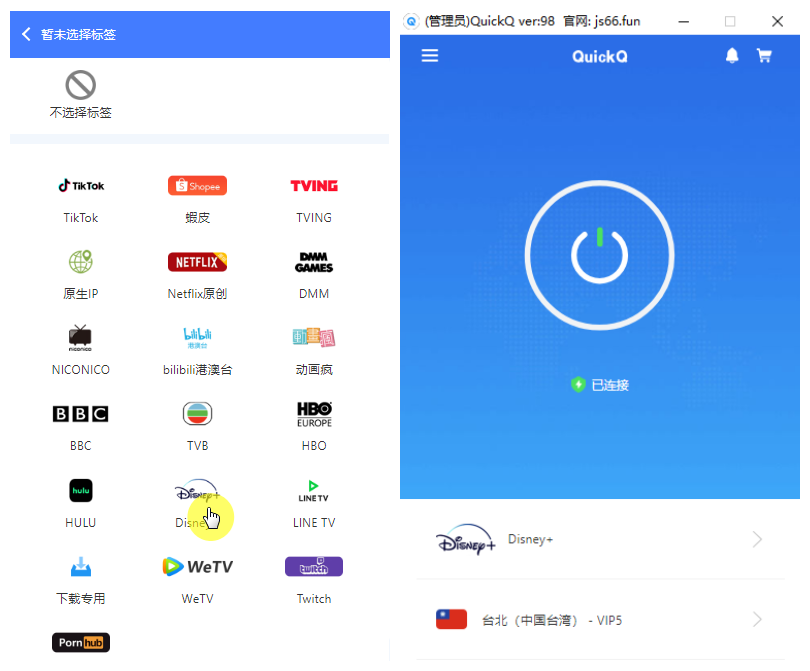
先把概念说清楚:什么是 HTTP 代理?为什么和 QuickQ 有关系
把 HTTP 代理想象成一个“门卫”。当你让浏览器使用 HTTP 代理时,所有通过 HTTP/HTTPS 的请求先发到这个门卫(代理服务),由它代表你去外网拿数据,再把数据送回来。QuickQ 是一类“智能加速/隧道”工具,它既可以做全局 VPN,又常会提供一个本地代理(也就是在本机启动一个 HTTP 代理服务)来把应用流量导入 QuickQ 的通道里。这样你既能只让浏览器走加速通道,也能在不影响整机路由的情况下注入加速。
先动手:快速流程(一句话版)
- 在 QuickQ 里找到「本地代理 / HTTP 代理」并启用,设定监听地址和端口(例如 127.0.0.1:8080)。
- 在浏览器或系统网络设置里,把 HTTP 代理设为该地址与端口(如需要认证填用户名/密码)。
- 启动 QuickQ 连接,验证代理是否工作(curl、访问 ip 查询、netstat/lsof 查看监听)。
按平台详细步骤(用像教朋友一样的语气慢慢说)
Windows(桌面)
步骤差不多,按这个顺序来:
- 打开 QuickQ 应用 → 设置(或偏好):在设置里找“本地代理”“HTTP 代理”“代理服务”等类似项。不同版本名字可能有差别,但本质都是让应用在本机开一个监听端口。
- 启用本地 HTTP 代理:勾选“启用”后填监听地址(一般用 127.0.0.1 或 localhost)和端口(常用 8080、1080、7890 等)。如果需要用户名/密码就填写。
- 保存并启动 QuickQ 的连接:确保 QuickQ 已经连接到加速服务器,这样本地代理会把请求通过 QuickQ 的隧道转发。
- 在系统或浏览器设置里配置代理:常用方法是:
- Chrome:设置 → 系统 → 打开“代理设置” → Internet 选项 → 连接 → 局域网设置 → 使用代理服务器,填 127.0.0.1:你的端口。
- Firefox:首选项 → 网络设置 → 手动代理配置 → HTTP 代理 填 127.0.0.1 和端口(如果只想浏览器走代理,直接在这里填)。
- 验证:用命令提示符运行:curl -x http://127.0.0.1:8080 https://ifconfig.me(或者在浏览器打开 ip 查询页面),确认显示的是代理后端的 IP。
macOS(桌面)
- QuickQ 设置:在 QuickQ 的偏好设置里查找“本地代理/HTTP 代理”,启用并填地址端口。
- 系统代理配置:系统偏好设置 → 网络 → 选中当前网络接口 → 高级 → 代理 → 勾选“HTTP 代理”(和“HTTPS 代理”如果支持),输入 127.0.0.1 与端口。保存并应用。
- 验证:在终端运行 curl -x http://127.0.0.1:8080 https://ifconfig.me 或用 lsof -iTCP -sTCP:LISTEN -n -P | grep 127.0.0.1 查看监听。
Android(移动端)
移动端比较麻烦,因为系统代理对 App 的限制比较多,另外不同厂商修改较大:
- QuickQ 内置代理:如果 QuickQ Android 版提供“本地代理”开关,开启并指定端口(同桌面)。
- Wi‑Fi 级别设置:长按当前 Wi‑Fi → 修改网络 → 高级选项 → 代理 → 手动 → 填入主机(127.0.0.1 若是本机)和端口。但注意:将 Wi‑Fi 代理设为 127.0.0.1 通常只对系统浏览器和部分 App 生效,很多 App 不走系统代理。
- 不受系统代理影响的 App:若某些应用不遵守系统代理,你需要使用像 Proxifier/ProxyDroid(部分需要 root)或通过本地 VPN 模式来强制流量走代理;QuickQ 自带的“全局加速/分应用加速”策略是更稳妥的方法。
- 验证:在移动浏览器访问 ip 信息页面,或用 Termux 下的 curl 测试。
iOS(简单提示)
iOS 的 Wi‑Fi 代理设置在“设置 → Wi‑Fi → 当前网络 → 配置代理”,可以手动填 127.0.0.1 和端口。但通常 iOS 不允许 App 在本机监听 127.0.0.1 并被系统代理识别,所以更常见的是使用配置描述文件(VPN 配置)或让 QuickQ 提供 VPN 模式来覆盖流量。
常见选项详解(为什么要这么设)
- 监听地址:127.0.0.1 vs 0.0.0.0
使用 127.0.0.1(本地回环)更安全,只接受本机连接;若你要让局域网其他设备用该代理,可设为 0.0.0.0,但这有安全风险,需配合防火墙和认证。
- 端口选择
常见端口有 8080、8000、7890、1080(1080 常被用在 SOCKS),选择不会和本机其他服务冲突的端口即可。
- 认证(用户名/密码)
如果代理支持认证,填写后浏览器会弹窗要求输入。注意有些环境不支持在 URL 里写 user:pass@host:port(很多浏览器阻止此用法),用浏览器弹窗或配置文件更靠谱。
- PAC 文件
如果你只想对一部分域名走代理,可以用 PAC(Proxy Auto‑Config)文件指明哪些走代理、哪些直连。PAC 文件是一个简单的 JavaScript 函数,例子: function FindProxyForURL(url, host) { if (shExpMatch(host, ‘*.example.com’)) return ‘PROXY 127.0.0.1:8080’; return ‘DIRECT’; }
验证和排错小贴士
下面的工具和命令会帮你快速定位问题:
| 用途 |
示例命令 / 操作 |
| 查看监听端口(Windows) |
netstat -ano | findstr LISTENING | findstr 8080 |
| 查看监听端口(macOS/Linux) |
lsof -iTCP -sTCP:LISTEN -n -P | grep 8080 或 ss -ltnp | grep 8080 |
| 用代理发起请求 |
curl -x http://127.0.0.1:8080 https://ifconfig.me |
| 检查浏览器代理设置 |
Firefox: about:preferences → Network Settings;Chrome: 系统代理设置 |
常见问题与解决方法
- 启用后无网络:确认 QuickQ 已连接并且代理端口被监听;如果用系统代理,确认没有同时开启其他冲突的代理软件。
- 部分 App 不走代理:很多移动 App 不使用系统代理。解决方案:使用 QuickQ 的 VPN/全局模式、或用 Proxifier 类工具做进程级代理。
- HTTPS 网站提示证书错误:如果代理做了 HTTPS 中间人(需要解密),你需要安装代理提供的根证书。但一般 QuickQ 作为流量隧道不做解密,证书错误常来自别的中间代理或公司防火墙。
- DNS 泄露:HTTP 代理只转发 HTTP/HTTPS 请求,DNS 请求可能仍走本地或 ISP。可在系统里手动指定 DNS,或在 QuickQ 里启用 DNS 代理功能(如果有)。
当 HTTP 代理不是最佳选择时
有时 HTTP 代理不满足需求:
- 需要 UDP 支持(游戏、VoIP):HTTP 代理不支持 UDP,SOCKS5 或 VPN 更合适。
- 需要全局生效而不是单个应用:使用 VPN 模式或系统级代理(macOS 网络代理/Windows 全局代理)可更简单。
- 追求更细致的路由规则:用 PAC 文件或使用 Proxifier/分应用加速来做策略路由。
PAC 文件示例(拷走改用)
如果你想只让特定域名走 QuickQ 的 HTTP 代理,下面是一个简单的 PAC 文件示例,保存为 local.pac 并在浏览器或系统代理设置中使用 file:///path/to/local.pac:
function FindProxyForURL(url, host) {
  // 对 example.com 及其子域走代理
  if (shExpMatch(host, "*.example.com")) return "PROXY 127.0.0.1:8080";
  // 常用国外域名走代理
  if (dnsDomainIs(host, "google.com") || dnsDomainIs(host, "facebook.com")) return "PROXY 127.0.0.1:8080";
  // 其他直接连接
  return "DIRECT";
}
安全与隐私要点(别忽视)
- 不要在不受信任的网络下把监听地址设为 0.0.0.0,这会让局域网其他设备能连进来。
- 若要远程使用代理,优先用安全认证和加密,HTTP 代理本身对认证和加密的支持有限。
- 注意日志和隐私政策:QuickQ 服务端可能会有访问日志,敏感场景需查看产品隐私与日志策略。
快速清单(操作步骤回顾)
- 打开 QuickQ 设置,启用“本地 HTTP 代理”,填写监听地址与端口。
- 启动 QuickQ 连接到加速节点。
- 系统或浏览器里设置 HTTP 代理为 127.0.0.1:端口(或使用 PAC)。
- 用 curl 或 ip 查询网页验证代理出口 IP。
- 若有异常,检查端口监听、冲突程序、防火墙、以及是否需要安装证书或调整 DNS。
写到这儿有点像边演示边讲解:其实启用 HTTP 代理的核心就是“把一个本地监听点交给 QuickQ,让你能选择哪些流量走它的加速通道”,细节会因操作系统、QuickQ 版本和你想要的粒度而变——按上面的步骤一点点检查,就能把问题逐个排掉,走通就稳了。